Как залить сайт на хостинг: пошаговая инструкция для новичков
Представьте: вы неделями верстали страницы, подбирали шрифты и писали тексты. Сайт готов, он работает на вашем компьютере, но его видите только вы. Чтобы весь мир мог зайти на ваши страницы, файлы должны переехать с вашего жесткого диска на специальный мощный компьютер, который работает 24/7. Это и есть процесс публикации сайта. Многие новички пугаются этого этапа, думая, что потребуются глубокие знания системного администрирования, но на деле всё сводится к нескольким понятным шагам.
Главные составляющие: что вам понадобится
Прежде чем нажимать кнопку «Загрузить», нужно собрать базовый набор инструментов. Без любого из этих элементов сайт просто не откроется в браузере.
Во-первых, вам нужен Хостинг это удаленный сервер, который предоставляет дисковое пространство и вычислительные мощности для хранения файлов вашего сайта . Представьте, что это квартира, которую вы арендуете в интернете. Если вы только начинаете, скорее всего, вам подойдет виртуальный хостинг (Shared Hosting), где один сервер делится между сотнями пользователей. Это дешево и достаточно для большинства простых проектов.
Во-вторых, необходимо Доменное имя это уникальный адрес вашего сайта в сети (например, example.ru), который служит «почтовым адресом» для сервера . Без домена пользователям пришлось бы вводить в строку браузера длинный набор цифр - IP-адрес сервера, что крайне неудобно.
В-третьих, подготовьте сами файлы сайта. Если вы писали код вручную, это будут файлы .html, .css, .js и папки с картинками. Если использовали CMS, то у вас будет база данных и набор PHP-скриптов.
Как выбрать подходящий сервер под ваши задачи
Не стоит брать самый дорогой тариф «на вырост» или, наоборот, самый дешевый, который тормозит при десяти посетителях. Выбор зависит от того, что именно вы запускаете.
| Тип проекта | Рекомендуемый хостинг | Почему именно он? |
|---|---|---|
| Визитка, лендинг, личный блог | Виртуальный (Shared) | Минимальные затраты, простая настройка |
| Интернет-магазин, портал | VPS / VDS | Больше ресурсов, отдельный IP, высокая скорость |
| Высоконагруженный сервис | Выделенный сервер | Полный контроль над «железом», максимальная мощность |
При выборе смотрите на три параметра: объем SSD-диска (обычно 1-5 ГБ хватает за глаза для старта), количество оперативной памяти и поддержку версий PHP. Кстати, проверьте, входит ли в стоимость бесплатный SSL-сертификат. В 2026 году сайт без «замочка» (протокола HTTPS) помечается браузерами как опасный, что сразу отпугнет ваших клиентов.
Способы загрузки файлов: от простых к профессиональным
Когда хостинг куплен и домен привязан, пора переносить данные. Есть три основных пути, и выбор зависит от вашего уровня подготовки.
1. Файловый менеджер в панели управления
Почти каждый провайдер предоставляет Панель управления веб-интерфейс (например, cPanel или ISPmanager), позволяющий управлять файлами, базами данных и почтой без использования командной строки . Внутри есть раздел «Файловый менеджер», который выглядит как обычная папка на вашем компьютере.
- Заходите в панель → Файловый менеджер.
- Переходите в корневую папку сайта (обычно она называется
public_html,wwwилиhttpdocs). - Нажимаете кнопку «Загрузить» и выбираете файлы со своего ПК.
Это самый простой метод, но он неудобен, если у вас тысячи мелких картинок или сложная структура папок - браузер может «зависнуть» при массовой загрузке.
2. Использование FTP-клиента
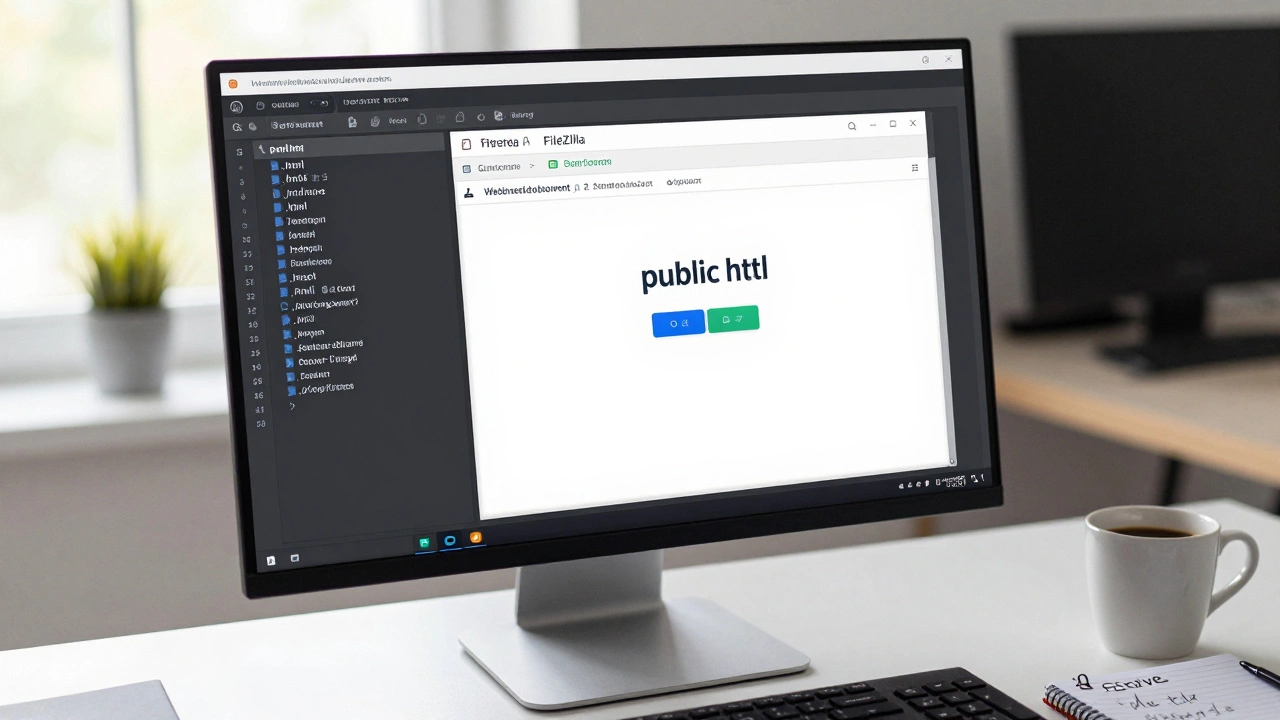
Для тех, кто хочет большего контроля, существует FTP-клиент специальное программное обеспечение (например, FileZilla), которое позволяет передавать файлы между локальным компьютером и сервером по протоколу передачи файлов . Это стандарт индустрии для ручного переноса сайтов.
- Скачайте и установите FileZilla или WinSCP.
- Введите данные для подключения: хост (адрес сервера), имя пользователя, пароль и порт (обычно 21 для FTP или 22 для SFTP). Эти данные присылает хостинг в письме после покупки.
- Слева в программе откройте папку со своим сайтом на компьютере, справа - папку
public_htmlна сервере. - Просто перетащите все файлы из левого окна в правое.
3. Развертывание через Git
Если вы разработчик и используете
Git
распределенная система контроля версий, позволяющая отслеживать изменения в коде и синхронизировать его с удаленным репозиторием
, то ручная загрузка файлов вам не нужна. Вы просто делаете git push в ветку основного сервера, и сайт обновляется автоматически. Многие современные хостинги поддерживают интеграцию с GitHub или GitLab «из коробки».
Работа с базой данных: если сайт на CMS
Если ваш сайт создан на WordPress популярная система управления контентом (CMS) с открытым исходным кодом, позволяющая создавать сайты без глубокого знания программирования , Joomla или OpenCart, одних файлов недостаточно. Весь ваш контент (тексты, пароли, настройки) хранится в базе данных MySQL популярная реляционная система управления базами данных, которая чаще всего используется в связке с PHP-сайтами .
Что нужно сделать в этом случае:
- На старом месте (например, на локальном сервере OpenServer) сделайте «Экспорт» базы данных в файл формата .sql.
- На новом хостинге в панели управления создайте новую пустую базу данных, придумайте ей имя, пользователя и пароль.
- Зайдите в инструмент phpMyAdmin (он есть почти везде) и сделайте «Импорт» вашего .sql файла.
- Самый важный шаг: откройте файл конфигурации вашего сайта (в WordPress это
wp-config.php) и замените старые данные подключения к БД на те, что вы только что создали на хостинге.

Ошибки первого запуска: что делать, если сайт не открывается?
Часто после загрузки вместо сайта пользователь видит белую страницу или ошибку 404. Не паникуйте, скорее всего, проблема в одной из этих вещей:
Неправильный главный файл. Сервер ищет файл с названием index.html или index.php. Если вы назвали главную страницу main.html или home.php, сервер просто не поймет, что показывать первым. Переименуйте файл в index.
Проблемы с DNS. Если вы только что купили домен, он может «не заработать» мгновенно. Обновление DNS-записей по всему миру занимает от 2 до 24 часов. Если вы всё настроили верно, просто подождите.
Права доступа к папкам. Иногда файлы загружаются с неправильными правами (CHMOD), и сервер запрещает их чтение. Обычно для папок должны стоять права 755, а для файлов - 644. Это можно поправить прямо в FTP-клиенте или файловом менеджере через правую кнопку мыши.
Сколько времени занимает загрузка сайта на хостинг?
Сама загрузка файлов через FTP может занять от 5 минут до часа, в зависимости от размера сайта и скорости вашего интернета. Однако полное обновление DNS-записей (чтобы сайт стал доступен по домену) может занять до 24 часов.
Что лучше: бесплатный или платный хостинг?
Бесплатные хостинги подходят только для обучения. Они часто имеют низкую скорость, много рекламы, нет поддержки SSL-сертификатов и могут удалить ваш сайт без предупреждения. Для любого серьезного проекта даже самый дешевый платный тариф будет в разы надежнее.
Нужно ли мне знать языки программирования, чтобы залить сайт?
Нет, для самой процедуры загрузки через панель управления или FTP достаточно базовых навыков работы с папками в Windows или macOS. Знания кода понадобятся только если вам нужно поправить конфигурационные файлы (например, .htaccess или wp-config.php).
Зачем нужен SSL-сертификат и где его взять?
SSL-сертификат шифрует данные между браузером пользователя и сервером. Он превращает http:// в https:// и добавляет значок замка в адресную строку. Большинство современных хостингов предлагают бесплатный сертификат Let's Encrypt, который активируется одной кнопкой в панели управления.
Что такое public_html и почему файлы нужно класть именно туда?
Это корневая папка вашего сайта. Всё, что находится выше этой папки, недоступно для обычных пользователей интернета (это нужно для безопасности). Только файлы внутри public_html (или её аналогов) будут видны при переходе по вашему доменному имени.
Что делать дальше: чек-лист после запуска
Когда сайт наконец открылся, работа не заканчивается. Чтобы он работал стабильно и привлекал людей, проверьте следующее:
- Проверка ссылок. Прокликайте все кнопки и переходы. Часто при переносе на сервер пути к картинкам или страницам ломаются (особенно если вы использовали абсолютные пути вместо относительных).
- Настройка редиректов. Убедитесь, что ваш сайт открывается и с
www, и без него, и что настроен автоматический переход с HTTP на HTTPS. - Подключение аналитики. Установите счетчики (например, Яндекс.Метрика), чтобы видеть, заходят ли к вам люди и откуда они пришли.
- Создание бэкапов. Настройте автоматическое резервное копирование в панели хостинга. Если вы случайно удалите важный файл или сайт будет взломан, вы сможете вернуть всё назад за один клик.
Теперь ваш проект официально в сети. Помните, что публикация - это не финал, а только начало. Сайт требует регулярного обновления движка, очистки кэша и анализа поведения пользователей, чтобы расти и приносить пользу.