Как настроить аналитику на Google Сайтах: подробная инструкция
Главная проблема Google Сайтов в том, что это инструмент для максимально быстрого старта, поэтому многие сложные функции вынесены за пределы интерфейса. Чтобы видеть реальные цифры, вам придется связать ваш сайт с внешним инструментом. Самый логичный и бесплатный вариант - это Google Analytics 4 (GA4). Это стандарт индустрии, который позволяет отслеживать каждое движение пользователя: от клика по кнопке до времени пребывания на странице.
Краткие выводы по аналитике в Google Сайтах
- Встроенной детальной статистики внутри редактора нет.
- Полный контроль над данными дает интеграция с GA4.
- Подключение занимает 5 минут и не требует навыков программирования.
- Для работы аналитики нужен уникальный идентификатор потока данных (Measurement ID).
- Статистика начинает собираться только после публикации сайта.
Как работает связка Google Сайтов и GA4
Поскольку Google Sites - это продукт экосистемы Google, интеграция с аналитикой происходит на уровне ID. Вам не нужно лезть в код страницы, искать теги <head> или устанавливать сложные плагины. Вы просто копируете специальный код из панели аналитики и вставляете его в настройки сайта.
Важно понимать: Google Analytics не просто считает «головы». Она фиксирует события. Например, если человек перешел из поиска Google или кликнул по ссылке в вашем профиле соцсети, GA4 запишет это как источник трафика. Если вы используете Google Search Console вместе с аналитикой, вы сможете видеть, по каким именно словам люди находят ваш сайт в поиске.
Пошаговый план настройки аналитики
Если вы еще не создали аккаунт в аналитике, начните с этого. Если аккаунт есть, переходите к созданию «Потока данных».
- Зайдите в панель управления GA4. Перейдите в раздел «Администратор» (шестеренка в левом нижнем углу).
- Выберите «Потоки данных» в столбце «Сбор и изменение данных».
- Нажмите «Добавить поток» и выберите тип «Веб».
- Введите URL вашего опубликованного сайта (например,
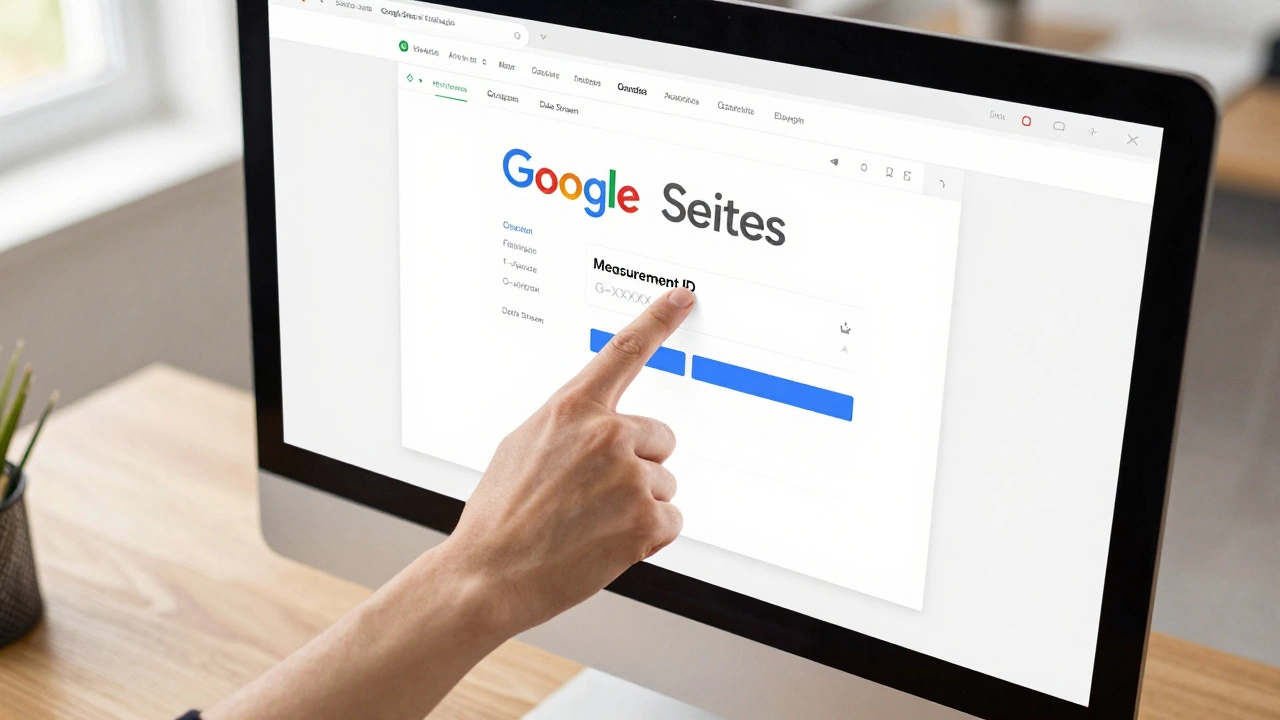
sites.google.com/view/yourname) и дайте потоку понятное название. - После создания вы увидите «Идентификатор измерения» (Measurement ID). Он выглядит примерно так:
G-XXXXXXXXXX. Скопируйте его. - Теперь перейдите в редактор вашего Google Сайта. Нажмите на иконку «Настройки» (шестеренка в верхнем правом углу).
- Выберите вкладку «Аналитика» и вставьте скопированный ID в соответствующее поле.
- Обязательно нажмите кнопку «Опубликовать» в верхнем правом углу сайта, иначе изменения не вступят в силу.
После этих действий данные начнут поступать в систему. Имейте в виду, что отчеты в реальном времени работают мгновенно, но полноценные данные по аудитории обычно появляются с задержкой в 24-48 часов.
Сравнение способов отслеживания трафика
Не все хотят возиться с GA4. Есть ли альтернативы? Давайте сравним основные варианты, которые доступны владельцу простого сайта.
| Метод | Сложность настройки | Детализация данных | Для кого подходит |
|---|---|---|---|
| Google Analytics 4 | Средняя | Очень высокая | Бизнесу, блогерам, маркетологам |
| Google Search Console | Средняя | Только поисковый трафик | Тем, кто хочет расти в SEO |
| Сторонние счетчики (через Embed) | Высокая/Нестабильно | Низкая/Средняя | Тем, кому нужны простые цифры в окне |
На что смотреть в отчетах: ключевые метрики
Когда данные начали приходить, легко утонуть в обилии графиков. Чтобы не тратить время зря, сосредоточьтесь на трех главных разделах.
Во-первых, «Привлечение пользователей». Здесь вы увидите, откуда приходят люди. Если большая часть трафика идет из «Direct», значит, люди вводят адрес сайта вручную или переходят по закладке. Если из «Organic Search» - значит, ваш контент работает в поиске. Если вы заметили резкий всплеск трафика из соцсетей, значит, ваш пост там «залетел».
Во-вторых, «Вовлеченность». Обратите внимание на «Среднее время взаимодействия». Если человек проводит на сайте 10 секунд и уходит, возможно, дизайн сайта отталкивает или информация не соответствует ожиданиям. Если же люди задерживаются на 2-3 минуты, значит, ваш текст действительно читают.
В-третьих, «События». В GA4 всё является событием. Клик по ссылке, прокрутка страницы до конца, просмотр видео - всё это фиксируется автоматически. Вы можете настроить «События-конверсии», например, если пользователь нажал на кнопку «Связаться с нами», это будет считаться успешным действием.

Подводные камни и частые ошибки
Многие пользователи сталкиваются с тем, что статистика показывает «0», хотя они сами зашли на сайт десять раз. Это происходит по нескольким причинам.
Самая частая ошибка - отсутствие публикации. Google Сайты работают по принципу черновика. Пока вы не нажали кнопку «Опубликовать», ID аналитики не привязывается к публичной версии страницы. Проверьте, обновили ли вы версию сайта после ввода кода.
Вторая проблема - блокировщики рекламы. AdBlock и подобные расширения часто режут скрипты Google Analytics. Если вы тестируете сайт с включенным блокировщиком, вы просто не отобразитесь в отчете. Для чистоты теста используйте режим инкогнито без расширений.
Третий момент касается доменов. Если вы подключили к Google Сайтам собственный домен (например, www.mysite.ru), убедитесь, что в настройках GA4 указан именно этот домен, а не технический адрес sites.google.com. В противном случае данные могут теряться при перенаправлении.
Как улучшить результаты на основе данных
Аналитика ради аналитики бесполезна. Главный вопрос: что делать с цифрами? Если вы видите, что большинство пользователей заходят с мобильных устройств (а это часто бывает в Google Сайтах из-за адаптивного дизайна), проверьте, насколько удобно нажимать на ваши кнопки с маленького экрана. Иногда огромная картинка в шапке перекрывает весь смысл страницы на смартфоне, и люди уходят.
Если какая-то страница имеет очень высокий показатель отказов (Bounce Rate), попробуйте изменить заголовок или добавить больше визуального контента. Возможно, текст выглядит как «стена» и пугает читателя. Экспериментируйте: измените цвет кнопки призыва к действию с серого на ярко-синий и посмотрите через неделю в GA4, изменилось ли количество кликов.
Нужно ли платить за Google Analytics 4?
Нет, GA4 полностью бесплатна для владельцев сайтов. Google предоставляет этот инструмент бесплатно, так как он помогает им собирать общие данные о поведении пользователей в сети.
Сколько времени занимает настройка?
Если у вас уже есть аккаунт Google, весь процесс от создания потока данных до вставки ID в настройки сайта занимает не более 5-10 минут.
Можно ли использовать Яндекс.Метрику на Google Сайтах?
Напрямую - нет. Google Сайты не позволяют вставлять произвольный JS-код в заголовок сайта (head). Яндекс.Метрика работает через скрипт, который должен быть в head, поэтому стандартным способом её подключить невозможно. Единственный вариант - использовать виджет через Embed, но он будет считать посещения только внутри этого маленького окна, а не всего сайта.
Почему в отчетах GA4 пусто первые несколько дней?
Это нормально. GA4 обрабатывает данные с задержкой. Отчет в реальном времени показывает посещения прямо сейчас, но основные таблицы с демографией и поведением обновляются раз в сутки или даже реже для новых ресурсов.
Будет ли аналитика работать, если сайт закрыт паролем?
Да, аналитика будет работать, если пользователь прошел авторизацию и зашел на страницу. Скрипт GA4 срабатывает в браузере посетителя, независимо от того, открыт сайт для всех или ограничен определенным списком людей.
Что делать дальше
Если вы только что настроили GA4, не пытайтесь изучить все отчеты сразу. Начните с малого: раз в неделю заходите в раздел «Привлечение» и смотрите, какие источники трафика работают лучше всего. Если вы заметили, что люди приходят из неожиданного места (например, из статьи на каком-то форуме), постарайтесь найти эту ссылку и оптимизировать страницу приземления под этих пользователей.
Для тех, кто хочет большего, следующим шагом должна стать Google Search Console. Она не заменит аналитику, но дополнит её, показав, какие запросы в поиске приводят людей на ваш сайт. Это позволит вам подбирать более точные ключевые слова для ваших текстов и подниматься выше в выдаче.