Что такое Google Analytics и зачем он нужен сайту
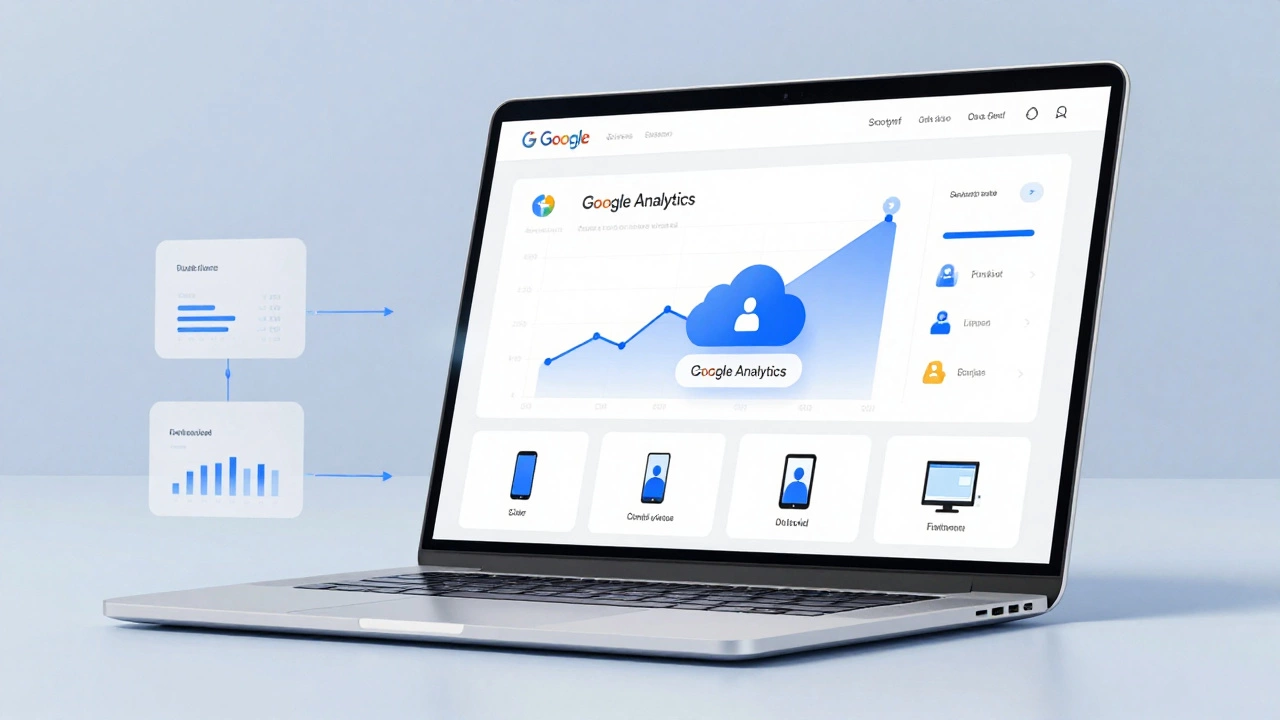
Google Analytics - это бесплатный инструмент от Google, который показывает, кто заходит на ваш сайт, что он делает, откуда приходит и почему уходит. Без него вы просто угадываете, работает ли ваш сайт. С ним вы видите реальные данные - и можете делать правильные решения.
Как работает Google Analytics
Когда вы добавляете код Google Analytics на сайт, он начинает собирать информацию о каждом посетителе. Это не просто счётчик: система записывает, как долго человек остаётся на странице, какие ссылки он кликает, с какого устройства зашёл, из какой страны и даже какой у него браузер. Всё это отправляется в облако Google, где данные обрабатываются и превращаются в понятные отчёты.
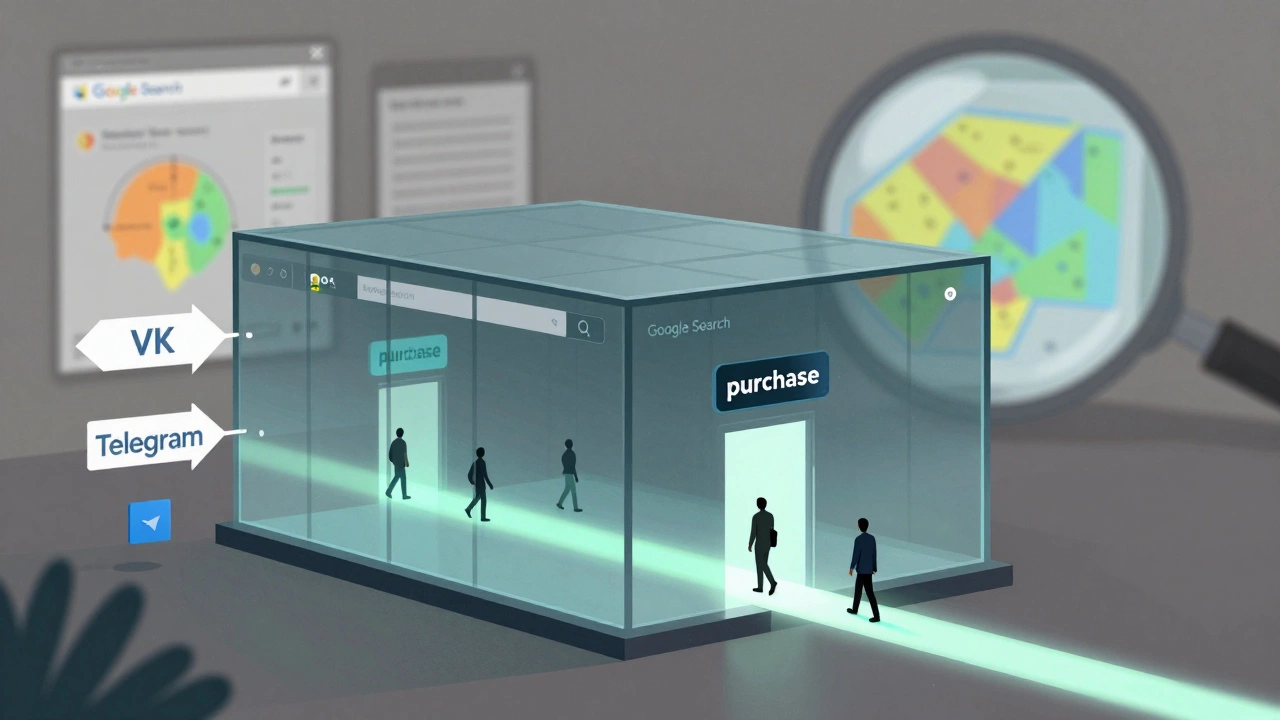
Представьте, что вы открываете магазин. Вы видите, сколько людей заходит, но не знаете, что они берут, где теряются или почему уходят. Google Analytics - это камеры, датчики и регистраторы продаж, которые показывают всё, что происходит внутри. Только вместо магазина - ваш сайт.
Что именно можно узнать
- Сколько людей приходит - за день, неделю, месяц. Не просто цифры, а тренды: растёт ли трафик или падает?
- Откуда приходят - из поиска Google, социальных сетей, по ссылке в Telegram, с рекламы. Это помогает понять, какие каналы работают, а какие - тратят деньги впустую.
- Что они делают - на какие страницы заходят, сколько времени проводят, где кликают, где уходят. Например, если 80% пользователей уходят с главной страницы - значит, там что-то не так.
- На каких устройствах - мобильные, планшеты, компьютеры. Если большинство заходят с телефона, а сайт плохо адаптирован под мобильные - вы теряете продажи.
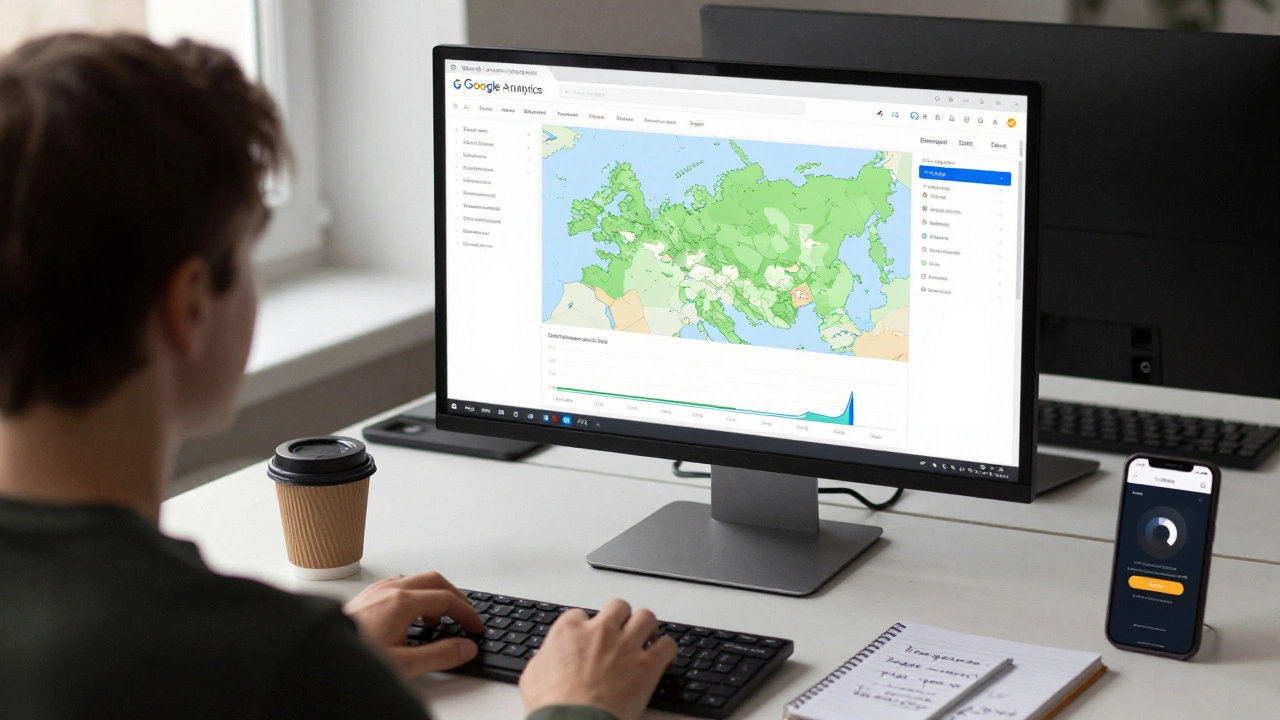
- Где живут ваши посетители - по городам и странам. Если вы продаете только в Санкт-Петербурге, а 40% трафика - из Казахстана, стоит подумать, зачем это и как это влияет на вашу стратегию.
Зачем это нужно именно вам
Если вы владелец сайта, то Google Analytics - это ваша система контроля. Без неё вы работаете вслепую. Допустим, вы запустили рекламу в ВКонтакте. Вы тратите 10 000 рублей в месяц. Без аналитики вы не знаете: пришло ли хоть одно реальное обращение? Или все просто закрыли вкладку?
А если вы знаете, что 70% пользователей, пришедших с ВК, заходят на страницу с услугами и оставляют заявку - вы понимаете: реклама работает. Вы можете увеличить бюджет, а не тратить его на слепую надежду.
Если вы ведёте блог - вы узнаете, какие статьи читают чаще всего. Может, у вас есть пост про «Как выбрать утеплитель для балкона», который читают в 5 раз чаще, чем про «Историю Санкт-Петербурга». Значит, стоит делать больше таких статей. А не писать то, что вам интересно, а то, что интересно вашим читателям.
Чем он отличается от других инструментов
Есть другие системы аналитики - Яндекс.Метрика, Piwik, Matomo. Но Google Analytics - самый распространённый. Почему? Потому что он:
- Бесплатный - даже для крупных сайтов с миллионами просмотров.
- Интегрируется с другими сервисами Google - с Google Ads, Search Console, Gmail, YouTube. Если вы используете рекламу в Google, аналитика сразу покажет, какие ключевые слова приводят к продажам.
- Простой в настройке - достаточно добавить один код на сайт, и всё начинает работать.
- Постоянно обновляется - Google тратит миллиарды на улучшение этого инструмента. Он становится умнее с каждым годом.
Яндекс.Метрика тоже хороша, особенно для русскоязычной аудитории. Но если вы планируете расширяться за пределы России, Google Analytics - единственный выбор. Он работает в 190 странах, на 40 языках, и его понимают все маркетологи в мире.
Как начать использовать
- Зайдите на сайт analytics.google.com и создайте аккаунт (требуется Google-аккаунт).
- Создайте проект - укажите название сайта, URL, страну и часовой пояс (для Санкт-Петербурга - Europe/Moscow).
- Скопируйте код отслеживания (он начинается с G- и заканчивается на >).
- Вставьте этот код в HTML-шаблон вашего сайта - перед закрывающим тегом
</head>. Если вы используете WordPress, это можно сделать через плагин - например, Site Kit от Google. - Проверьте, работает ли сбор данных - через 10-15 минут в отчёте появится хотя бы один активный пользователь.
После этого вы увидите простой отчёт: «Действия», «Источники», «Пользователи». Не пугайтесь, если кажется, что всё сложно - первые 2-3 дня просто смотрите, как меняются цифры. Потом начнёте замечать закономерности.
Что не стоит делать
Многие ошибаются, когда только начинают. Вот что не стоит делать:
- Не включайте сбор IP-адресов - это нарушает закон о персональных данных (ФЗ-152). Google Analytics по умолчанию не собирает их, но если вы вручную добавили код от стороннего сервиса - вы рискуете штрафом.
- Не игнорируйте настройки фильтров - если вы заходите на сайт со своего компьютера, ваши посещения искажают данные. Нужно создать фильтр, который исключает ваш IP.
- Не думайте, что цифры говорят сами за себя - 1000 просмотров - это не успех. Важно, сколько из них превратились в заявки, покупки, подписки. Настройте цели - это ключевой шаг.
Цель (goal) - это то, что вы хотите, чтобы пользователь сделал: оставил форму, купил товар, скачал PDF, посмотрел видео до конца. Настройка целей - это как установить счётчик в магазине, который считает не просто входящих, а тех, кто купил.
Когда он не поможет
Google Analytics - мощный инструмент, но он не панацея. Он не скажет вам:
- Почему пользователь ушёл с сайта - только что он сделал до этого.
- Какие именно слова на странице его смутили.
- Какие цвета кнопки лучше работают.
Для этого нужны другие инструменты: тепловые карты (Hotjar, Mouseflow), опросы, A/B-тесты. Но Google Analytics - это основа. Без неё вы не поймёте, что тестировать. Он показывает, где проблема. А другие инструменты - почему.
Что дальше
После настройки Google Analytics - это только начало. Через месяц вы начнёте замечать паттерны: например, что в пятницу вечером трафик падает, а в понедельник утром - растёт. Или что пользователи из Москвы оставляют заявки в 3 раза чаще, чем из Калининграда.
Вы начнёте делать выводы: «Надо сделать акцент на рекламу в понедельник», «Стоит улучшить форму заявки для мобильных», «Следует написать больше статей про темы, которые популярны в Санкт-Петербурге».
Google Analytics не даёт готовых ответов. Он даёт факты. А вы - умение их понять. И это делает вас не просто владельцем сайта, а тем, кто действительно знает, как он работает.
Что такое Google Analytics?
Google Analytics - это бесплатный инструмент от Google, который собирает и анализирует данные о посетителях сайта. Он показывает, сколько людей приходит, откуда они, что делают и как ведут себя на страницах. Это помогает улучшать сайт на основе реальных данных, а не догадок.
Нужно ли платить за Google Analytics?
Нет, базовая версия Google Analytics 4 (GA4) полностью бесплатна. Она подходит для 99% сайтов - от блогов до средних интернет-магазинов. Платная версия (Google Analytics 360) предназначена для крупных корпораций с миллионами просмотров в день и стоит десятки тысяч долларов в месяц.
Какой код нужно вставлять на сайт?
Нужно вставлять код от Google Analytics 4 (GA4), который начинается с G-. Старая версия (Universal Analytics) больше не собирает данные с 2024 года. Новый код можно найти в панели управления GA4 после регистрации. Он выглядит как строка вроде: <script async src="https://www.googletagmanager.com/gtag/js?id=G-XXXXXXXXXX"></script>.
Можно ли использовать Google Analytics и Яндекс.Метрику вместе?
Да, можно и даже рекомендуется, если вы ориентируетесь на российскую аудиторию. Яндекс.Метрика лучше показывает поведение пользователей в России, а Google Analytics даёт глобальную картину. Оба инструмента работают независимо, и их коды можно вставлять одновременно.
Как понять, что аналитика работает?
Через 10-30 минут после вставки кода откройте панель GA4. В левом меню выберите «Пользователи» - если вы видите хотя бы одного активного пользователя (даже себя), значит, всё настроено правильно. Также проверьте вкладку «Реальное время» - там показываются посетители прямо сейчас.