Как ускорить интернет по Wi-Fi: рабочие способы поднять скорость загрузки
Главные запорники: почему интернет тормозит
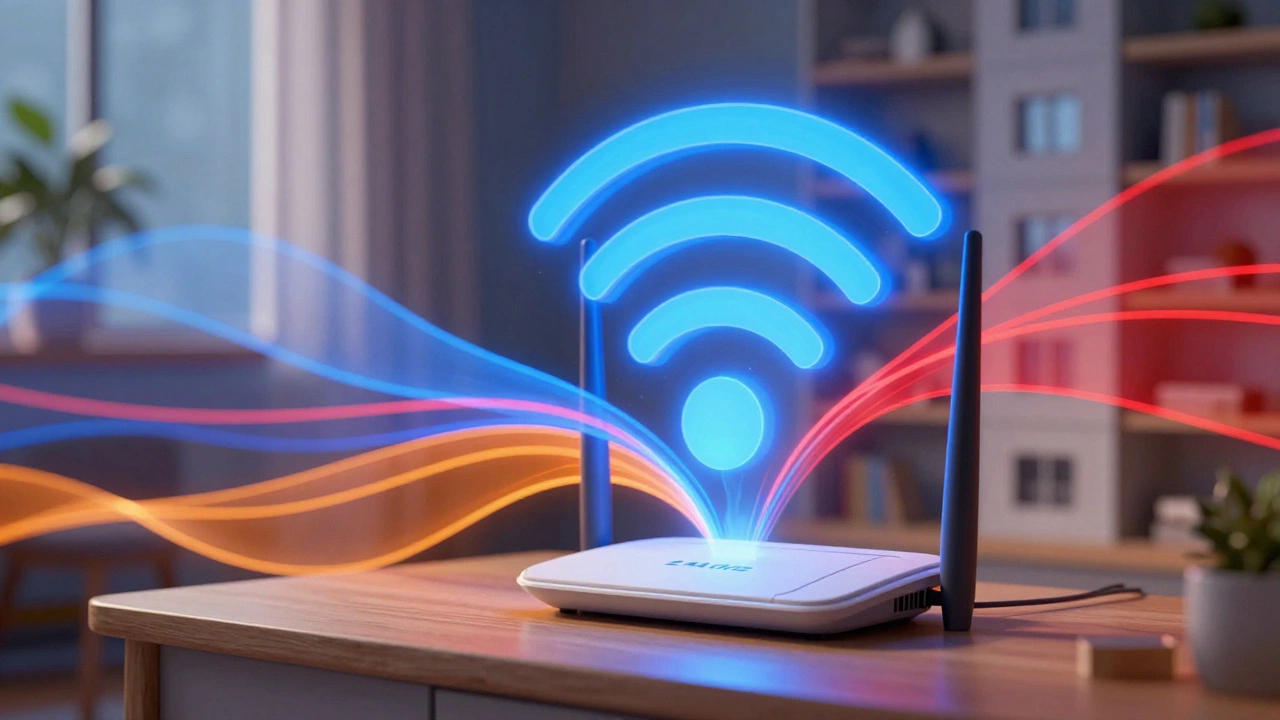
Большинство людей думают, что если роутер дорогой, то интернет будет летать везде. На деле всё зависит от среды. Радиоволны, которые использует беспроводная сеть, легко блокируются бетонными стенами, зеркалами и даже микроволновкой. Одна из главных проблем - зашумленность эфира. Если вы живете в многоквартирном доме, ваш роутер буквально «кричит» в одной комнате, в то время как соседские устройства делают то же самое на той же частоте. Это создает коллизии: пакеты данных сталкиваются, теряются, и устройству приходится запрашивать их повторно. Результат? Задержки (пинг) растут, а реальная скорость падает в разы.Переход на 5 ГГц: спасение от соседей
Если ваш роутер поддерживает два диапазона, первым делом проверьте, подключены ли вы к сети 5 ГГц. Стандартный диапазон 2,4 ГГц - это как старая узкая дорога, где ездят все: от старых ноутбуков до умных лампочек и даже Bluetooth-колонок. Диапазон 5 ГГц - это современная скоростная магистраль. Она обеспечивает гораздо более высокую пропускную способность и меньше подвержена помехам. Правда, есть нюанс: сигнал 5 ГГц хуже проходит сквозь стены. Если роутер в одной комнате, а вы в другой за двумя бетонными перекрытиями, скорость может упасть. Но если вы находитесь в прямой видимости или через одну тонкую стену, разница в скорости будет колоссальной - иногда в 3-5 раз выше, чем на 2,4 ГГц.| Характеристика | 2,4 ГГц | 5 ГГц |
|---|---|---|
| Скорость передачи | Низкая / Средняя | Высокая |
| Дальность сигнала | Высокая | Средняя / Низкая |
| Помехи от соседей | Очень высокие | Низкие |
| Пробивная способность | Хорошая | Слабая |
Оптимизация размещения роутера
Многие ставят роутер в шкаф, за телевизор или в самый дальний угол прихожей «чтобы провода не мозолили глаза». Это фатальная ошибка. Маршрутизатор должен находиться в центре квартиры на открытом пространстве. Почему это важно? Сигнал расходится от антенн во все стороны. Если роутер стоит в углу, половина мощности уходит к соседям или в стену. Еще один лайфхак: поднимите устройство повыше. Радиоволны лучше распространяются сверху вниз, и меньше препятствий (мебели, людей) будет мешать сигналу. Избегайте установки рядом с крупными металлическими объектами и бытовой техникой, особенно с микроволновкой, которая работает на той же частоте 2,4 ГГц и может буквально «глушить» интернет во время разогрева вашего обеда.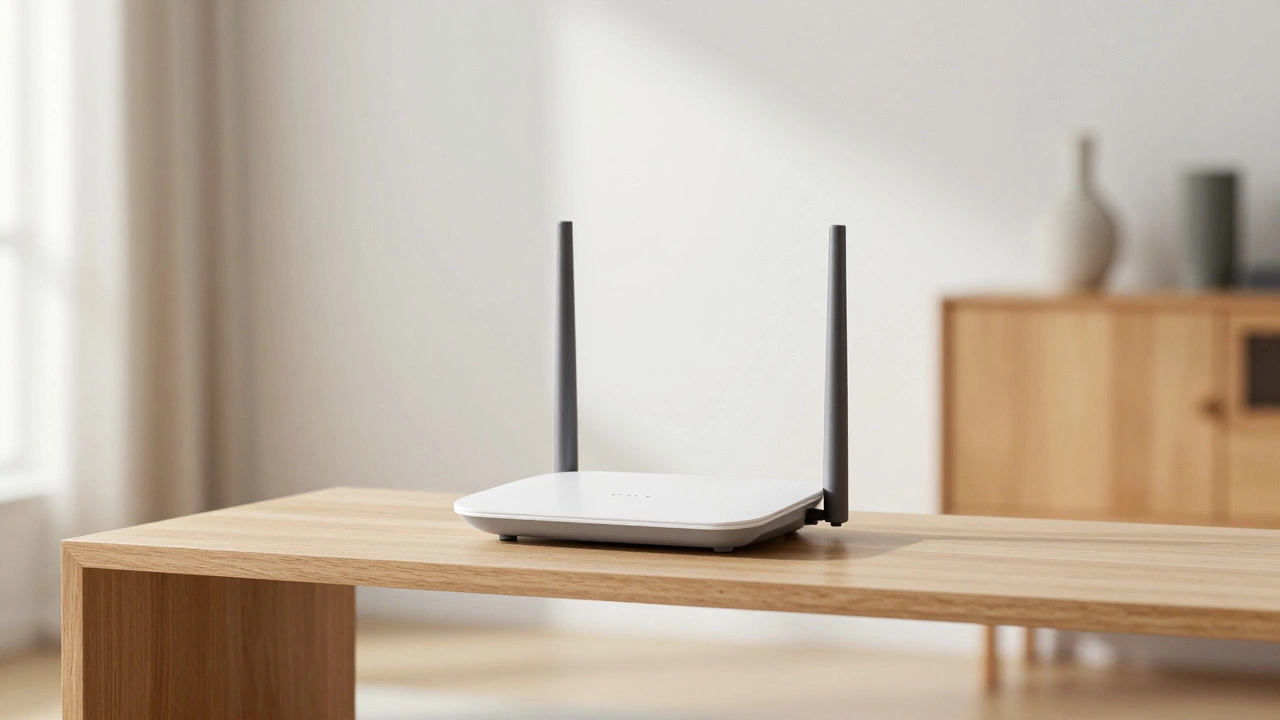
Настройка каналов: уходим из пробки
Каждый Wi-Fi сигнал работает на определенном канале. По умолчанию большинство роутеров стоят в режиме «Auto». Проблема в том, что автоматика часто ошибается или выбирает самый популярный канал, где уже «тусуются» все соседи. Вы можете вручную выбрать менее загруженный канал. Для этого существуют бесплатные приложения-анализаторы (например, WiFi Analyzer для Android). Они показывают графики: какие каналы заняты, а какие свободны. Для 2,4 ГГц золотое правило - использовать только неперекрывающиеся каналы: 1, 6 или 11. Если вы выберете, например, канал 3, вы будете получать помехи и от первого, и от шестого каналов одновременно. Переключение на свободный канал может мгновенно убрать «заикания» при просмотре видео и ускорить загрузку страниц.Обновление прошивки и аппаратного обеспечения
Ваш роутер - это маленький компьютер со своей операционной системой. Разработчики постоянно выпускают обновления, которые исправляют ошибки в работе драйверов и оптимизируют распределение трафика. Если вы не обновляли прошивку (firmware) год или два, возможно, ваш аппарат работает неэффективно. Зайдите в панель управления роутером и проверьте наличие обновлений. Часто один такой «патч» может поднять стабильность соединения и скорость на 10-15%. Если же вашему роутеру больше 5 лет и он поддерживает только стандарт 802.11n, никакие настройки не помогут. Пора переходить на Wi-Fi 6 (стандарт 802.11ax). Этот стандарт разработан специально для современного мира, где в одной квартире может быть 20-30 подключенных устройств. Он умеет передавать данные нескольким клиентам одновременно, что радикально снижает очередь на получение пакетов.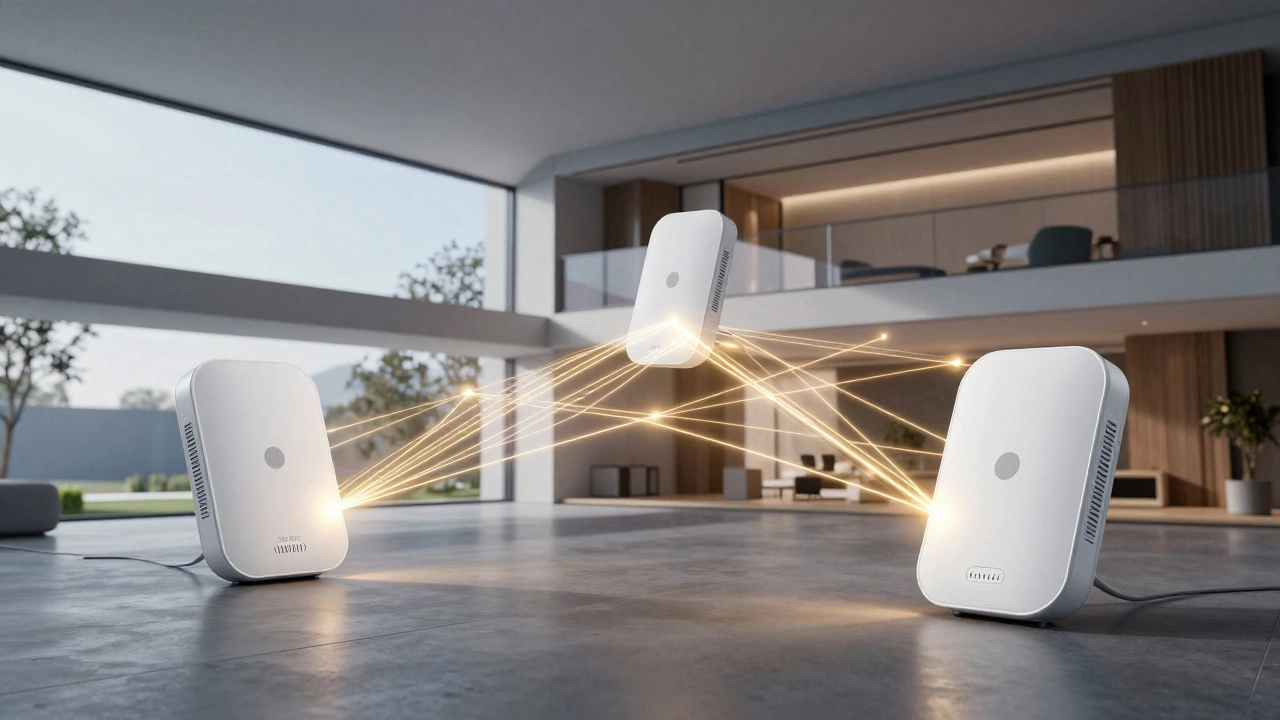
Когда одного роутера мало: Mesh-системы
Если у вас большая квартира или дом с толстыми стенами, один мощный роутер не спасет. Вы просто будете иметь «мертвые зоны», где сигнал ловит, но скорость стремится к нулю. Старые репитеры (повторители) здесь работают плохо: они просто перехватывают сигнал и передают его дальше, при этом срезая скорость ровно в два раза. Лучшее решение сегодня - Mesh-система. Это набор из нескольких модулей, которые создают единую «бесшовную» сеть. В отличие от репитеров, Mesh-узлы общаются между собой по выделенному каналу, сохраняя высокую скорость. Ваше устройство само переключается на ближайший модуль без разрыва соединения. Это единственный надежный способ обеспечить стабильные 100+ Мбит/с в каждой комнате.Проверка клиентского оборудования
Иногда проблема не в роутере, а в самом устройстве. Старый ноутбук с сетевой картой десятилетней давности просто не сможет принять сигнал на высокой скорости, даже если у вас стоит топовый роутер за 20 тысяч рублей. Проверьте, поддерживает ли ваш адаптер стандарт AC или AX. Если нет, можно купить недорогой USB-адаптер с поддержкой 5 ГГц. Также стоит проверить настройки энергосбережения в Windows: иногда система ограничивает мощность Wi-Fi адаптера для экономии батареи, что приводит к падению скорости.Почему скорость по Wi-Fi всегда ниже, чем по кабелю?
Беспроводная передача данных подвержена влиянию физических препятствий и электромагнитных помех. Часть данных теряется при передаче, и они переотправляются, что снижает общую пропускную способность. Также в Wi-Fi используется полудуплексный режим (устройство не может одновременно принимать и передавать данные), в то время как кабель работает в полном дуплексе.
Помогут ли специальные антенны-усилители?
В большинстве случаев - нет. Внешние антенны могут увеличить радиус покрытия (сигнал будет «долетать» дальше), но они не увеличивают саму скорость передачи данных и не убирают помехи. Если сигнал слабый из-за стен, лучше поставить Mesh-систему или перенести роутер ближе к центру жилой зоны.
Как проверить реальную скорость Wi-Fi?
Используйте сервисы типа Speedtest. Важно делать замер двумя способами: сначала подключите ноутбук к роутеру кабелем (чтобы узнать реальную скорость от провайдера), а затем замерьте через Wi-Fi, стоя рядом с устройством. Если разница огромна - проблема в настройках или железе роутера. Если скорость низкая и по кабелю - звоните провайдеру.
Влияет ли количество подключенных устройств на скорость?
Да, очень сильно. Каждый клиент занимает определенное время эфира. Старые роутеры работают по принципу очереди: пока одно устройство передает данные, остальные ждут. Wi-Fi 6 частично решил эту проблему с помощью технологии MU-MIMO, позволяя общаться с несколькими устройствами одновременно.
Что такое ширина канала 20, 40, 80 МГц и что выбрать?
Ширина канала - это, грубо говоря, количество полос на дороге. Чем шире канал (например, 80 МГц на 5 ГГц), тем выше скорость. Однако слишком широкий канал в зашумленном эфире (на 2,4 ГГц) может стать источником большего количества помех. Для 2,4 ГГц лучше оставить 20 МГц, для 5 ГГц - ставить максимально доступное значение (40 или 80 МГц).
Что делать, если ничего не помогло
Если вы перешли на 5 ГГц, сменили канал, обновили прошивку и поставили роутер на шкаф, а скорость все еще низкая, проверьте следующие моменты:- Тариф провайдера. Возможно, вы пытаетесь выжать 300 Мбит/с из тарифа, где ограничение - 100 Мбит/с.
- Кабель WAN. Проверьте, каким кабелем интернет заходит в квартиру. Если это старый 4-жильный кабель, он физически не пропустит больше 100 Мбит/с.
- VPN и прокси. Включенный VPN-сервис может резать скорость в несколько раз, независимо от качества вашего Wi-Fi.
- Фоновые загрузки. Steam, Torrent или обновления Windows могут забивать весь канал, оставляя остальным устройствам лишь «крохи» трафика.